使用 Flink CDC 构建 Streaming ETL
这篇教程将展示如何基于 Flink CDC 快速构建 MySQL 和 Postgres 的流式 ETL。本教程的演示都将在 Flink SQL CLI 中进行,只涉及 SQL,无需一行 Java/Scala 代码,也无需安装 IDE。
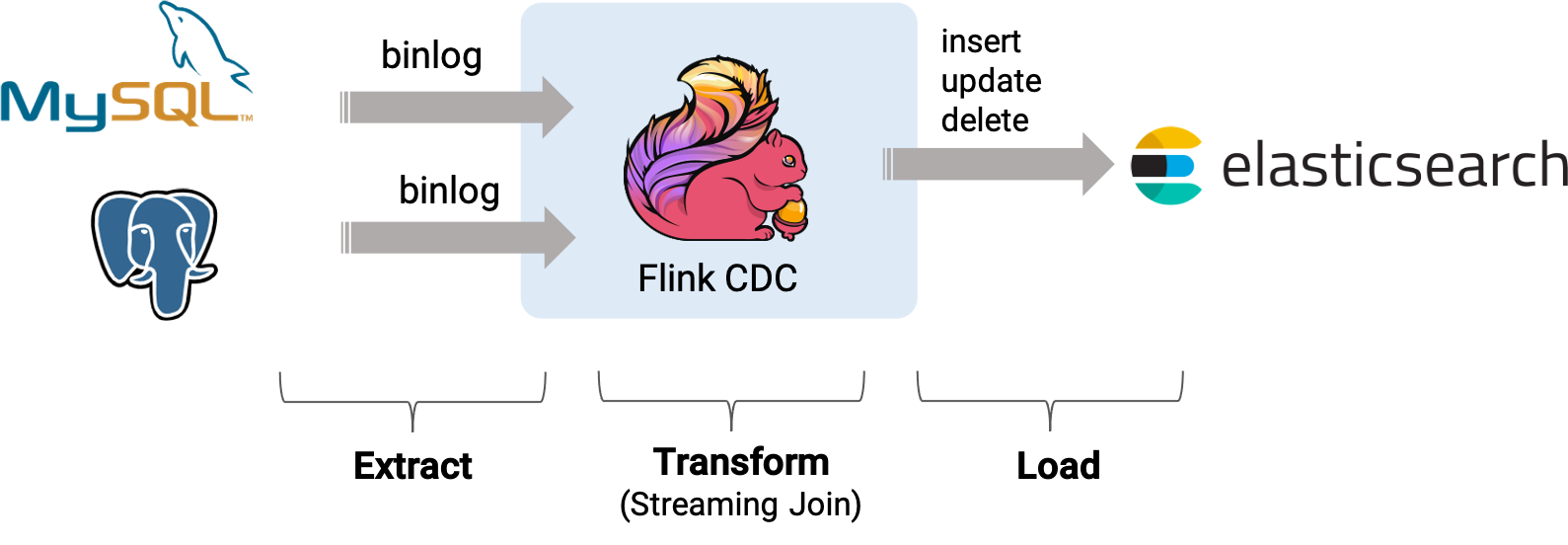
假设我们正在经营电子商务业务,商品和订单的数据存储在 MySQL 中,订单对应的物流信息存储在 Postgres 中。 对于订单表,为了方便进行分析,我们希望让它关联上其对应的商品和物流信息,构成一张宽表,并且实时把它写到 ElasticSearch 中。
接下来的内容将介绍如何使用 Flink MySQL/Postgres CDC 来实现这个需求,系统的整体架构如下图所示:
准备阶段
准备一台已经安装了 Docker 的 Linux 或者 macOS 电脑。
准备教程所需要的组件
接下来的教程将以 docker-compose 的方式准备所需要的组件。
使用下面的内容创建一个 docker-compose.yml 文件:
version: '2.1'
services:
  postgres:
    image: debezium/example-postgres:1.1
    ports:
      - "5432:5432"
    environment:
      - POSTGRES_DB=postgres
      - POSTGRES_USER=postgres
      - POSTGRES_PASSWORD=postgres
  mysql:
    image: debezium/example-mysql:1.1
    ports:
      - "3306:3306"
    environment:
      - MYSQL_ROOT_PASSWORD=123456
      - MYSQL_USER=mysqluser
      - MYSQL_PASSWORD=mysqlpw
  elasticsearch:
    image: elastic/elasticsearch:7.6.0
    environment:
      - cluster.name=docker-cluster
      - bootstrap.memory_lock=true
      - "ES_JAVA_OPTS=-Xms512m -Xmx512m"
      - discovery.type=single-node
    ports:
      - "9200:9200"
      - "9300:9300"
    ulimits:
      memlock:
        soft: -1
        hard: -1
      nofile:
        soft: 65536
        hard: 65536
  kibana:
    image: elastic/kibana:7.6.0
    ports:
      - "5601:5601"
该 Docker Compose 中包含的容器有:
- MySQL: 商品表
products和 订单表orders将存储在该数据库中,这两张表将和 Postgres 数据库中的物流表shipments进行关联,得到一张包含更多信息的订单表enriched_orders - Postgres: 物流表
shipments将存储在该数据库中 - Elasticsearch: 最终的订单表
enriched_orders将写到 Elasticsearch - Kibana: 用来可视化 ElasticSearch 的数据
在 docker-compose.yml 所在目录下执行下面的命令来启动本教程需要的组件:
docker-compose up -d
该命令将以 detached 模式自动启动 Docker Compose 配置中定义的所有容器。你可以通过 docker ps 来观察上述的容器是否正常启动了,也可以通过访问 http://localhost:5601/ 来查看 Kibana 是否运行正常。
下载 Flink 和所需要的依赖包
-
下载 Flink 1.20.5 并将其解压至目录
flink-1.20.5 -
下载下面列出的依赖包,并将它们放到目录
flink-1.20.5/lib/下:下载链接只对已发布的版本有效,SNAPSHOT 版本需要本地编译
准备数据
在 MySQL 数据库中准备数据
- 进入 MySQL 容器
docker-compose exec mysql mysql -uroot -p123456
- 创建数据库和表
products,orders,并插入数据-- MySQLCREATE DATABASE mydb;USE mydb;CREATE TABLE products (id INTEGER NOT NULL AUTO_INCREMENT PRIMARY KEY,name VARCHAR(255) NOT NULL,description VARCHAR(512));ALTER TABLE products AUTO_INCREMENT = 101;INSERT INTO productsVALUES (default,"scooter","Small 2-wheel scooter"),(default,"car battery","12V car battery"),(default,"12-pack drill bits","12-pack of drill bits with sizes ranging from #40 to #3"),(default,"hammer","12oz carpenter's hammer"),(default,"hammer","14oz carpenter's hammer"),(default,"hammer","16oz carpenter's hammer"),(default,"rocks","box of assorted rocks"),(default,"jacket","water resistant black wind breaker"),(default,"spare tire","24 inch spare tire");CREATE TABLE orders (order_id INTEGER NOT NULL AUTO_INCREMENT PRIMARY KEY,order_date DATETIME NOT NULL,customer_name VARCHAR(255) NOT NULL,price DECIMAL(10, 5) NOT NULL,product_id INTEGER NOT NULL,order_status BOOLEAN NOT NULL -- Whether order has been placed) AUTO_INCREMENT = 10001;INSERT INTO ordersVALUES (default, '2020-07-30 10:08:22', 'Jark', 50.50, 102, false),(default, '2020-07-30 10:11:09', 'Sally', 15.00, 105, false),(default, '2020-07-30 12:00:30', 'Edward', 25.25, 106, false);
在 Postgres 数据库中准备数据
- 进入 Postgres 容器
docker-compose exec postgres psql -h localhost -U postgres
- 创建表
shipments,并插入数据-- PGCREATE TABLE shipments (shipment_id SERIAL NOT NULL PRIMARY KEY,order_id SERIAL NOT NULL,origin VARCHAR(255) NOT NULL,destination VARCHAR(255) NOT NULL,is_arrived BOOLEAN NOT NULL);ALTER SEQUENCE public.shipments_shipment_id_seq RESTART WITH 1001;ALTER TABLE public.shipments REPLICA IDENTITY FULL;INSERT INTO shipmentsVALUES (default,10001,'Beijing','Shanghai',false),(default,10002,'Hangzhou','Shanghai',false),(default,10003,'Shanghai','Hangzhou',false);
启动 Flink 集群和 Flink SQL CLI
-
使用下面的命令跳转至 Flink 目录下
cd flink-1.20.5 -
使用下面的命令启动 Flink 集群
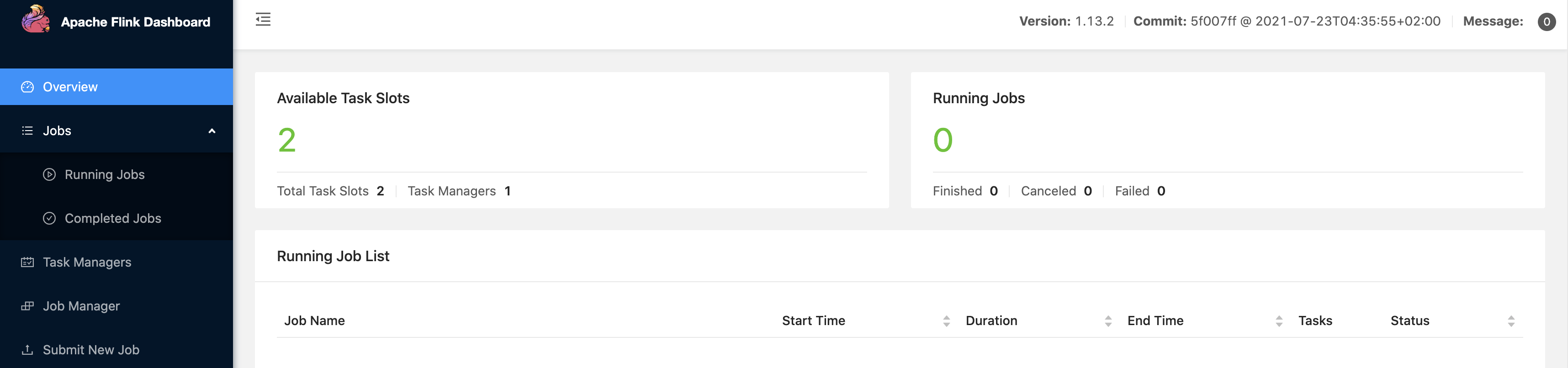
./bin/start-cluster.sh启动成功的话,可以在 http://localhost:8081/ 访问到 Flink Web UI,如下所示:
-
使用下面的命令启动 Flink SQL CLI
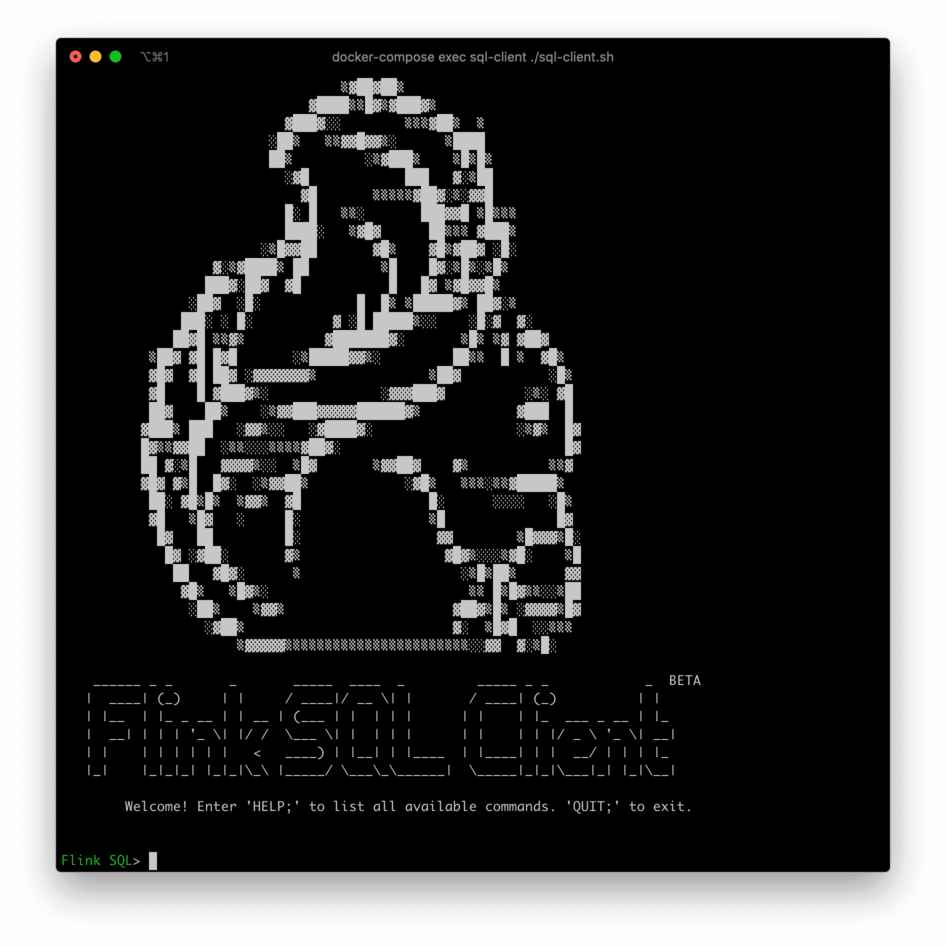
./bin/sql-client.sh启动成功后,可以看到如下的页面:
在 Flink SQL CLI 中使用 Flink DDL 创建表
首先,开启 checkpoint,每隔 3 秒做一次 checkpoint
-- Flink SQL
Flink SQL> SET execution.checkpointing.interval = 3s;
然后,对于数据库中的表 products, orders, shipments,使用 Flink SQL CLI 创建对应的表,用于同步这些底层数据库表的数据
-- Flink SQL
Flink SQL> CREATE TABLE products (
    id INT,
    name STRING,
    description STRING,
    PRIMARY KEY (id) NOT ENFORCED
  ) WITH (
    'connector' = 'mysql-cdc',
    'hostname' = 'localhost',
    'port' = '3306',
    'username' = 'root',
    'password' = '123456',
    'database-name' = 'mydb',
    'table-name' = 'products'
  );

Flink SQL> CREATE TABLE orders (
   order_id INT,
   order_date TIMESTAMP(0),
   customer_name STRING,
   price DECIMAL(10, 5),
   product_id INT,
   order_status BOOLEAN,
   PRIMARY KEY (order_id) NOT ENFORCED
 ) WITH (
   'connector' = 'mysql-cdc',
   'hostname' = 'localhost',
   'port' = '3306',
   'username' = 'root',
   'password' = '123456',
   'database-name' = 'mydb',
   'table-name' = 'orders'
 );

Flink SQL> CREATE TABLE shipments (
   shipment_id INT,
   order_id INT,
   origin STRING,
   destination STRING,
   is_arrived BOOLEAN,
   PRIMARY KEY (shipment_id) NOT ENFORCED
 ) WITH (
   'connector' = 'postgres-cdc',
   'hostname' = 'localhost',
   'port' = '5432',
   'username' = 'postgres',
   'password' = 'postgres',
   'database-name' = 'postgres',
   'schema-name' = 'public',
   'table-name' = 'shipments',
   'slot.name' = 'flink'
 );
最后,创建 enriched_orders 表,用来将关联后的订单数据写入 Elasticsearch 中
-- Flink SQL
Flink SQL> CREATE TABLE enriched_orders (
   order_id INT,
   order_date TIMESTAMP(0),
   customer_name STRING,
   price DECIMAL(10, 5),
   product_id INT,
   order_status BOOLEAN,
   product_name STRING,
   product_description STRING,
   shipment_id INT,
   origin STRING,
   destination STRING,
   is_arrived BOOLEAN,
   PRIMARY KEY (order_id) NOT ENFORCED
 ) WITH (
     'connector' = 'elasticsearch-7',
     'hosts' = 'http://localhost:9200',
     'index' = 'enriched_orders'
 );
关联订单数据并且将其写入 Elasticsearch 中
使用 Flink SQL 将订单表 order 与 商品表 products,物流信息表 shipments 关联,并将关联后的订单信息写入 Elasticsearch 中
-- Flink SQL
Flink SQL> INSERT INTO enriched_orders
 SELECT o.*, p.name, p.description, s.shipment_id, s.origin, s.destination, s.is_arrived
 FROM orders AS o
 LEFT JOIN products AS p ON o.product_id = p.id
 LEFT JOIN shipments AS s ON o.order_id = s.order_id;
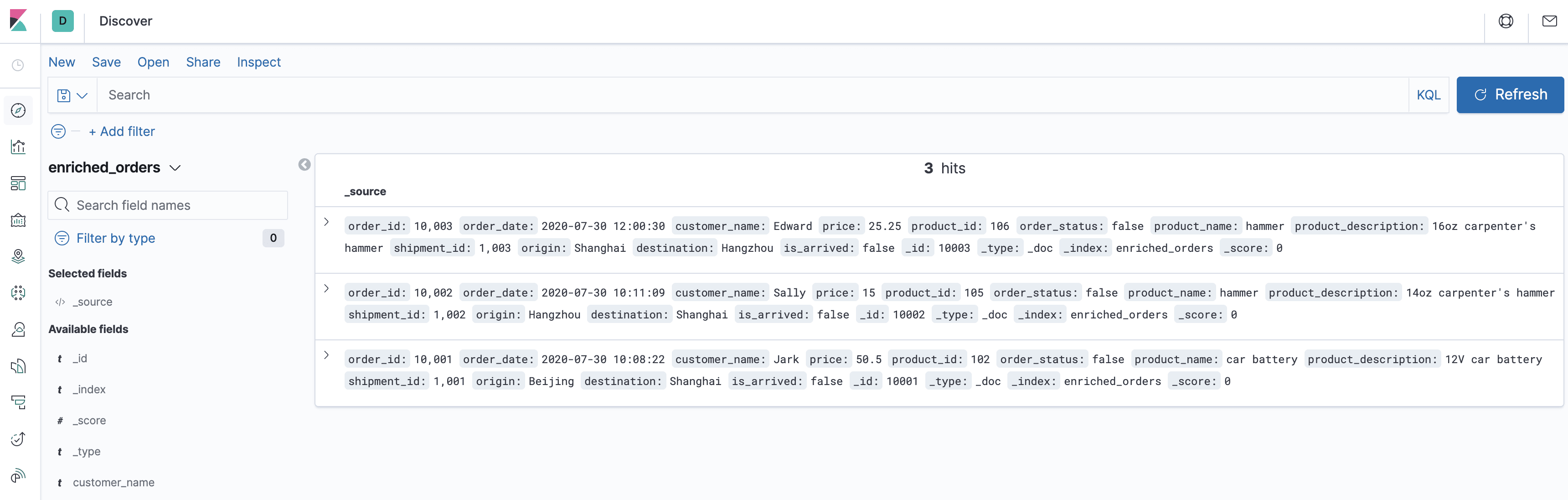
现在,就可以在 Kibana 中看到包含商品和物流信息的订单数据。
首先访问 http://localhost:5601/app/kibana#/management/kibana/index_pattern 创建 index pattern enriched_orders。
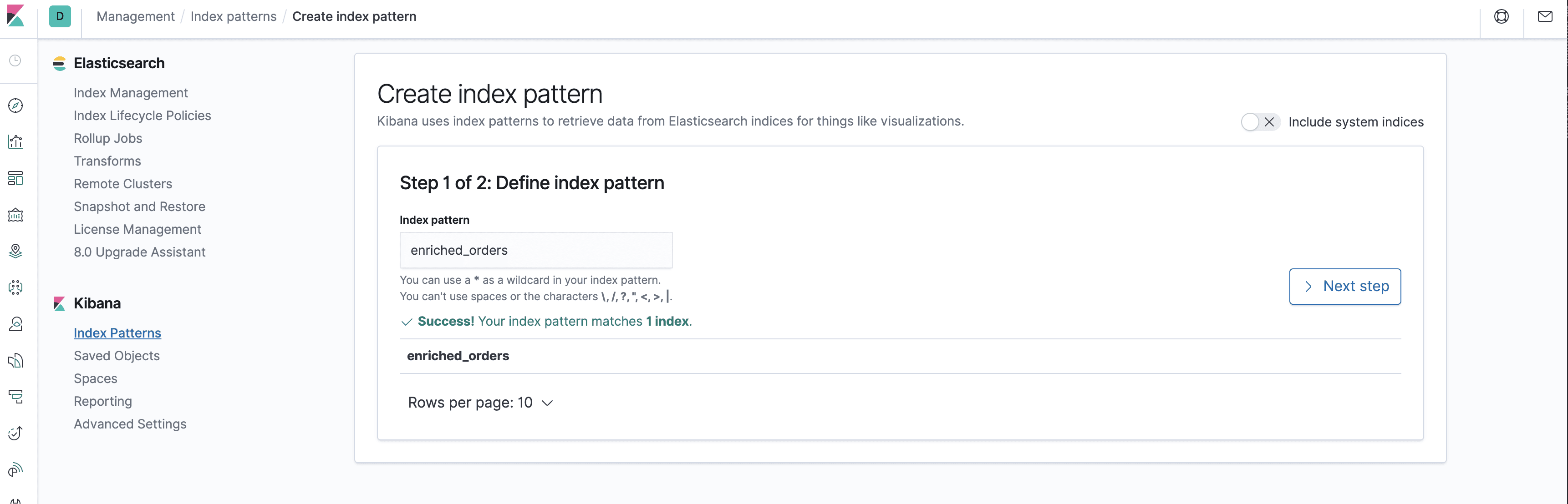
然后就可以在 http://localhost:5601/app/kibana#/discover 看到写入的数据了。
接下来,修改 MySQL 和 Postgres 数据库中表的数据,Kibana 中显示的订单数据也将实时更新:
- 在 MySQL 的
orders表中插入一条数据--MySQLINSERT INTO ordersVALUES (default, '2020-07-30 15:22:00', 'Jark', 29.71, 104, false); - 在 Postgres 的
shipment表中插入一条数据--PGINSERT INTO shipmentsVALUES (default,10004,'Shanghai','Beijing',false); - 在 MySQL 的
orders表中更新订单的状态--MySQLUPDATE orders SET order_status = true WHERE order_id = 10004; - 在 Postgres 的
shipment表中更新物流的状态--PGUPDATE shipments SET is_arrived = true WHERE shipment_id = 1004; - 在 MYSQL 的
orders表中删除一条数据每执行一步就刷新一次 Kibana,可以看到 Kibana 中显示的订单数据将实时更新,如下所示:--MySQLDELETE FROM orders WHERE order_id = 10004;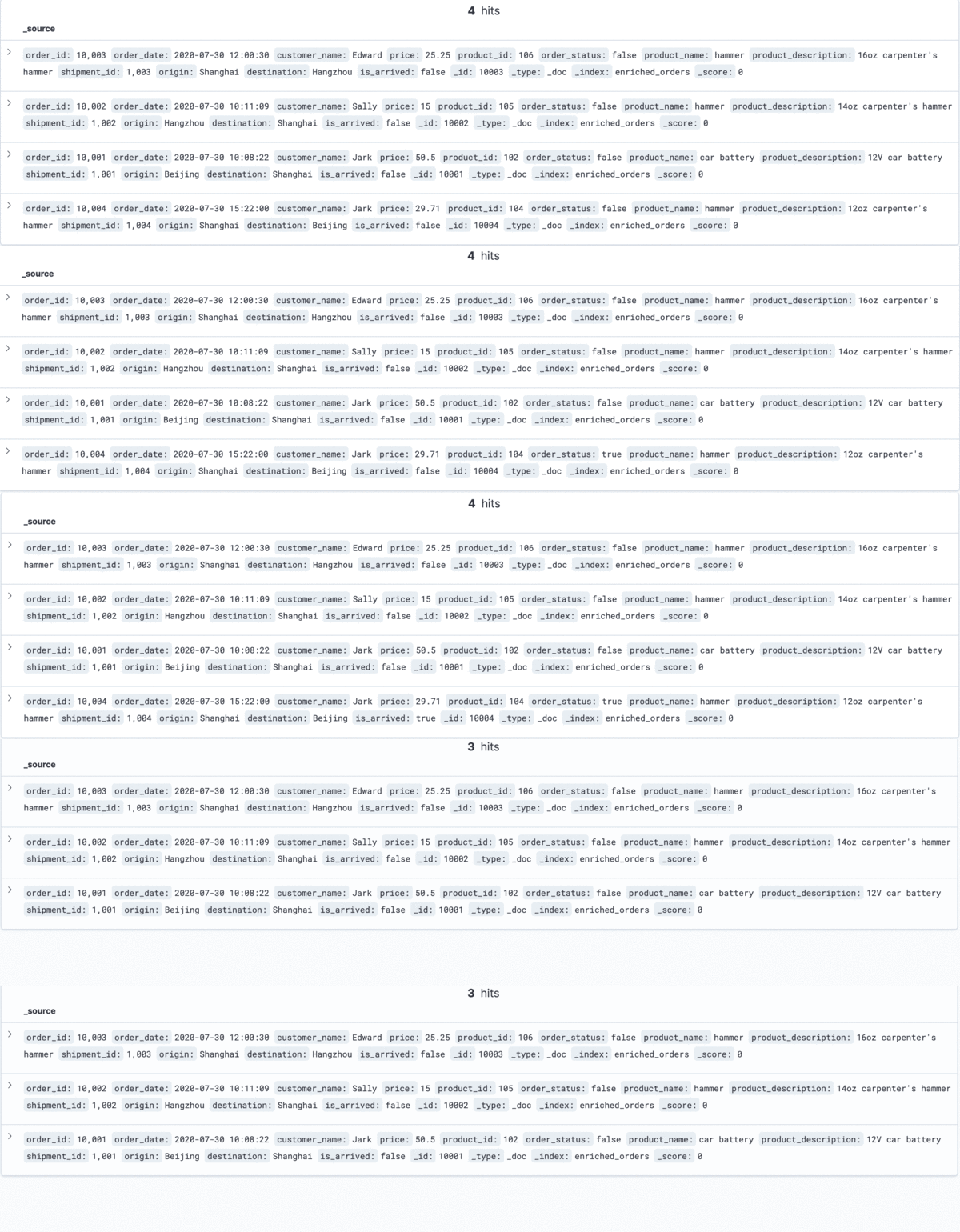
环境清理
本教程结束后,在 docker-compose.yml 文件所在的目录下执行如下命令停止所有容器:
docker-compose down
在 Flink 所在目录 flink-1.20.5 下执行如下命令停止 Flink 集群:
./bin/stop-cluster.sh
Copyright © 2026 The Apache Software Foundation. Apache Flink, Flink, and the Flink logo are trademarks of The Apache Software Foundation.