使用 Flink CDC 构建实时数据湖
在 OLTP 系统中,为了解决单表数据量大的问题,通常采用分库分表的方式将单个大表进行拆分以提高系统的吞吐量。 但是为了方便数据分析,通常需要将分库分表拆分出的表在同步到数据仓库、数据湖时,再合并成一个大表。
这篇教程将展示如何使用 Flink CDC 构建实时数据湖来应对这种场景,本教程的演示基于 Docker,只涉及 SQL,无需一行 Java/Scala 代码,也无需安装 IDE,你可以很方便地在自己的电脑上完成本教程的全部内容。
接下来将以数据从 MySQL 同步到 Iceberg 为例展示整个流程,架构图如下所示:
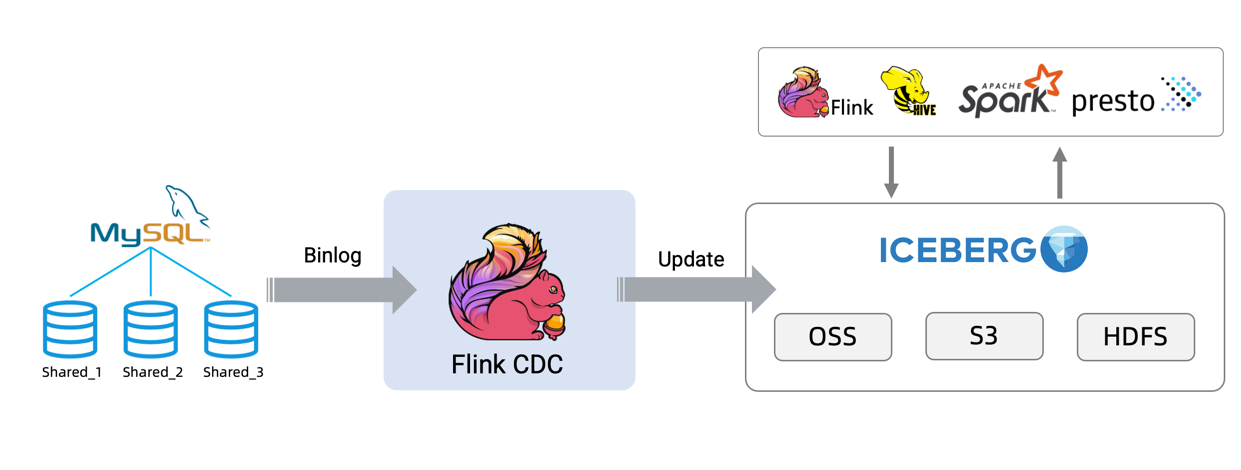
你也可以使用不同的 source 比如 Oracle/Postgres 和 sink 比如 Hudi 来构建自己的 ETL 流程。
准备阶段
准备一台已经安装了 Docker 的 Linux 或者 macOS 电脑。
准备所需的 JAR 包
下载以下 JAR 包,并放入与 Dockerfile 同级的 lib 目录:
- flink-sql-connector-mysql-cdc-3.7.0-1.20.jar
- mysql-connector-java-8.0.27.jar
- flink-shaded-hadoop-2-uber-2.7.5-10.0.jar
- iceberg-flink-runtime-1.20-1.7.2.jar
启动所需组件
本教程使用 Docker Compose 管理所需组件。
- 使用以下内容创建
Dockerfile:
FROM flink:1.20.5-scala_2.12
# 将下载的 JAR 包放入同级的 lib 目录。
COPY ./lib /opt/flink/lib
RUN apt-get update && apt-get install tree
- 使用以下内容创建
docker-compose.yml:
version: '2.1'
services:
  sql-client:
    user: flink:flink
    build: .
    command: tail -f /dev/null
    depends_on:
      - jobmanager
      - mysql
    environment:
      - MYSQL_HOST=mysql
      - |
        FLINK_PROPERTIES=
        jobmanager.rpc.address: jobmanager
        rest.address: jobmanager
    volumes:
      - shared-tmpfs:/tmp/iceberg
  jobmanager:
    user: flink:flink
    build: .
    ports:
      - "8081:8081"
    command: jobmanager
    environment:
      - |
        FLINK_PROPERTIES=
        jobmanager.rpc.address: jobmanager
    volumes:
      - shared-tmpfs:/tmp/iceberg
  taskmanager:
    user: flink:flink
    build: .
    depends_on:
      - jobmanager
    command: taskmanager
    environment:
      - |
        FLINK_PROPERTIES=
        jobmanager.rpc.address: jobmanager
        taskmanager.numberOfTaskSlots: 2
    volumes:
      - shared-tmpfs:/tmp/iceberg
  mysql:
    image: debezium/example-mysql:1.1
    ports:
      - "3306:3306"
    environment:
      - MYSQL_ROOT_PASSWORD=123456
      - MYSQL_USER=mysqluser
      - MYSQL_PASSWORD=mysqlpw

volumes:
  shared-tmpfs:
    driver: local
    driver_opts:
      type: "tmpfs"
      device: "tmpfs"
该 Docker Compose 中包含的容器有:
- SQL-Client: Flink SQL Client, 用来提交 SQL 查询和查看 SQL 的执行结果
- Flink Cluster:包含 Flink JobManager 和 Flink TaskManager,用来执行 Flink SQL
- MySQL:作为分库分表的数据源,存储本教程的
user表
本教程接下来用到的容器相关命令都需要在 docker-compose.yml 所在目录下执行。
在 docker-compose.yml 所在目录下执行下面的命令来启动本教程需要的组件:
docker-compose up -d
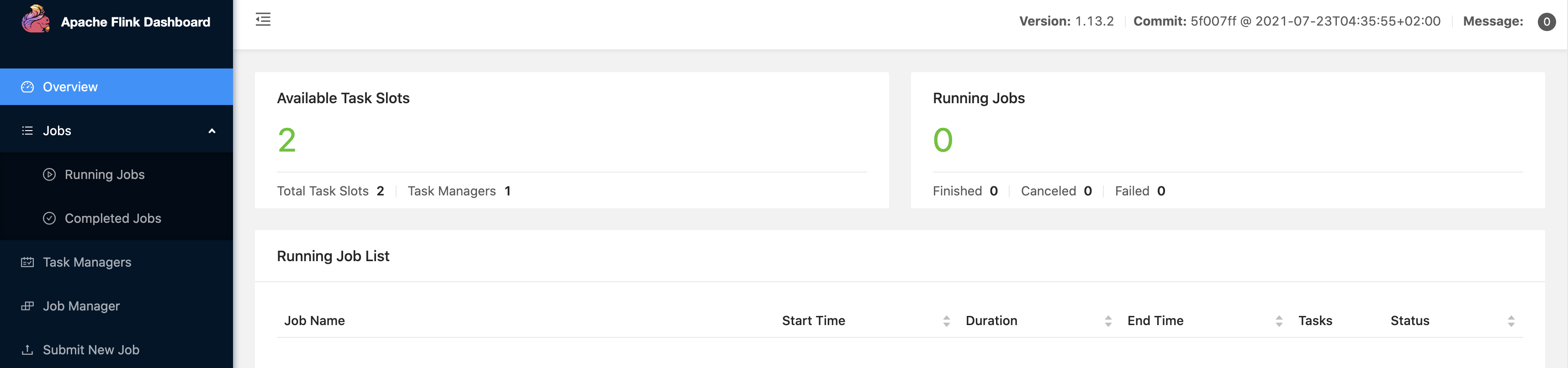
该命令将以 detached 模式自动启动 Docker Compose 配置中定义的所有容器。你可以通过 docker ps 来观察上述的容器是否正常启动了,也可以通过访问 http://localhost:8081/ 来查看 Flink 是否运行正常。
准备数据
-
进入 MySQL 容器中
docker-compose exec mysql mysql -uroot -p123456 -
创建数据和表,并填充数据
创建两个不同的数据库,并在每个数据库中创建两个表,作为
user表分库分表下拆分出的表。CREATE DATABASE db_1;USE db_1;CREATE TABLE user_1 (id INTEGER NOT NULL PRIMARY KEY,name VARCHAR(255) NOT NULL DEFAULT 'flink',address VARCHAR(1024),phone_number VARCHAR(512),email VARCHAR(255));INSERT INTO user_1 VALUES (110,"user_110","Shanghai","123567891234","user_110@foo.com");CREATE TABLE user_2 (id INTEGER NOT NULL PRIMARY KEY,name VARCHAR(255) NOT NULL DEFAULT 'flink',address VARCHAR(1024),phone_number VARCHAR(512),email VARCHAR(255));INSERT INTO user_2 VALUES (120,"user_120","Shanghai","123567891234","user_120@foo.com");CREATE DATABASE db_2;USE db_2;CREATE TABLE user_1 (id INTEGER NOT NULL PRIMARY KEY,name VARCHAR(255) NOT NULL DEFAULT 'flink',address VARCHAR(1024),phone_number VARCHAR(512),email VARCHAR(255));INSERT INTO user_1 VALUES (110,"user_110","Shanghai","123567891234", NULL);CREATE TABLE user_2 (id INTEGER NOT NULL PRIMARY KEY,name VARCHAR(255) NOT NULL DEFAULT 'flink',address VARCHAR(1024),phone_number VARCHAR(512),email VARCHAR(255));INSERT INTO user_2 VALUES (220,"user_220","Shanghai","123567891234","user_220@foo.com");
在 Flink SQL CLI 中使用 Flink DDL 创建表
首先,使用如下的命令进入 Flink SQL CLI 容器中:
docker-compose exec sql-client /opt/flink/bin/sql-client.sh
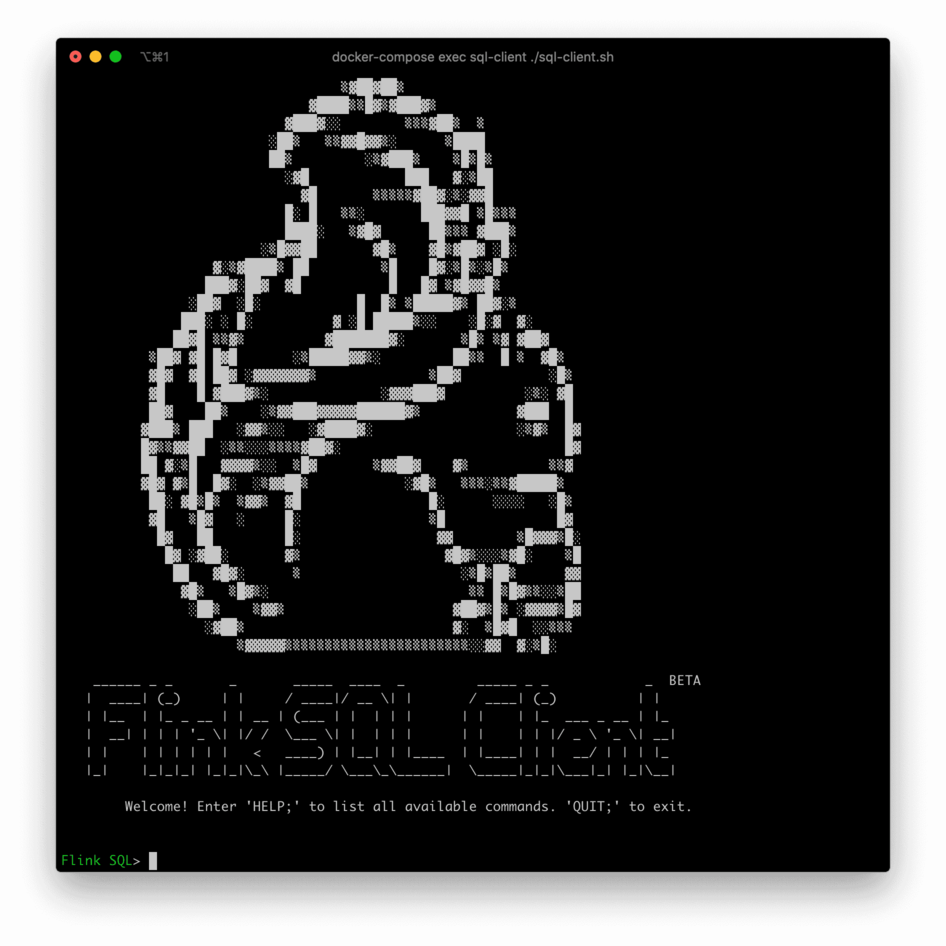
我们可以看到如下界面:
然后,进行如下步骤:
-
开启 checkpoint,每隔 3 秒做一次 checkpoint
Checkpoint 默认是不开启的,我们需要开启 Checkpoint 来让 Iceberg 可以提交事务。 并且,mysql-cdc 在 binlog 读取阶段开始前,需要等待一个完整的 checkpoint 来避免 binlog 记录乱序的情况。
-- Flink SQLFlink SQL> SET execution.checkpointing.interval = 3s; -
创建 MySQL 分库分表 source 表
创建 source 表
user_source来捕获 MySQL 中所有user表的数据,在表的配置项database-name,table-name使用正则表达式来匹配这些表。 并且,user_source表也定义了 metadata 列来区分数据是来自哪个数据库和表。-- Flink SQLFlink SQL> CREATE TABLE user_source (database_name STRING METADATA VIRTUAL,table_name STRING METADATA VIRTUAL,`id` DECIMAL(20, 0) NOT NULL,name STRING,address STRING,phone_number STRING,email STRING,PRIMARY KEY (`id`) NOT ENFORCED) WITH ('connector' = 'mysql-cdc','hostname' = 'mysql','port' = '3306','username' = 'root','password' = '123456','database-name' = 'db_[0-9]+','table-name' = 'user_[0-9]+'); -
创建 Iceberg sink 表
创建 sink 表
all_users_sink,用来将数据加载至 Iceberg 中。 在这个 sink 表,考虑到不同的 MySQL 数据库表的id字段的值可能相同,我们定义了复合主键(database_name,table_name,id)。-- Flink SQLFlink SQL> CREATE TABLE all_users_sink (database_name STRING,table_name STRING,`id` DECIMAL(20, 0) NOT NULL,name STRING,address STRING,phone_number STRING,email STRING,PRIMARY KEY (database_name, table_name, `id`) NOT ENFORCED) WITH ('connector'='iceberg','catalog-name'='iceberg_catalog','catalog-type'='hadoop','warehouse'='file:///tmp/iceberg/warehouse','format-version'='2');
流式写入 Iceberg
-
使用下面的 Flink SQL 语句将数据从 MySQL 写入 Iceberg 中
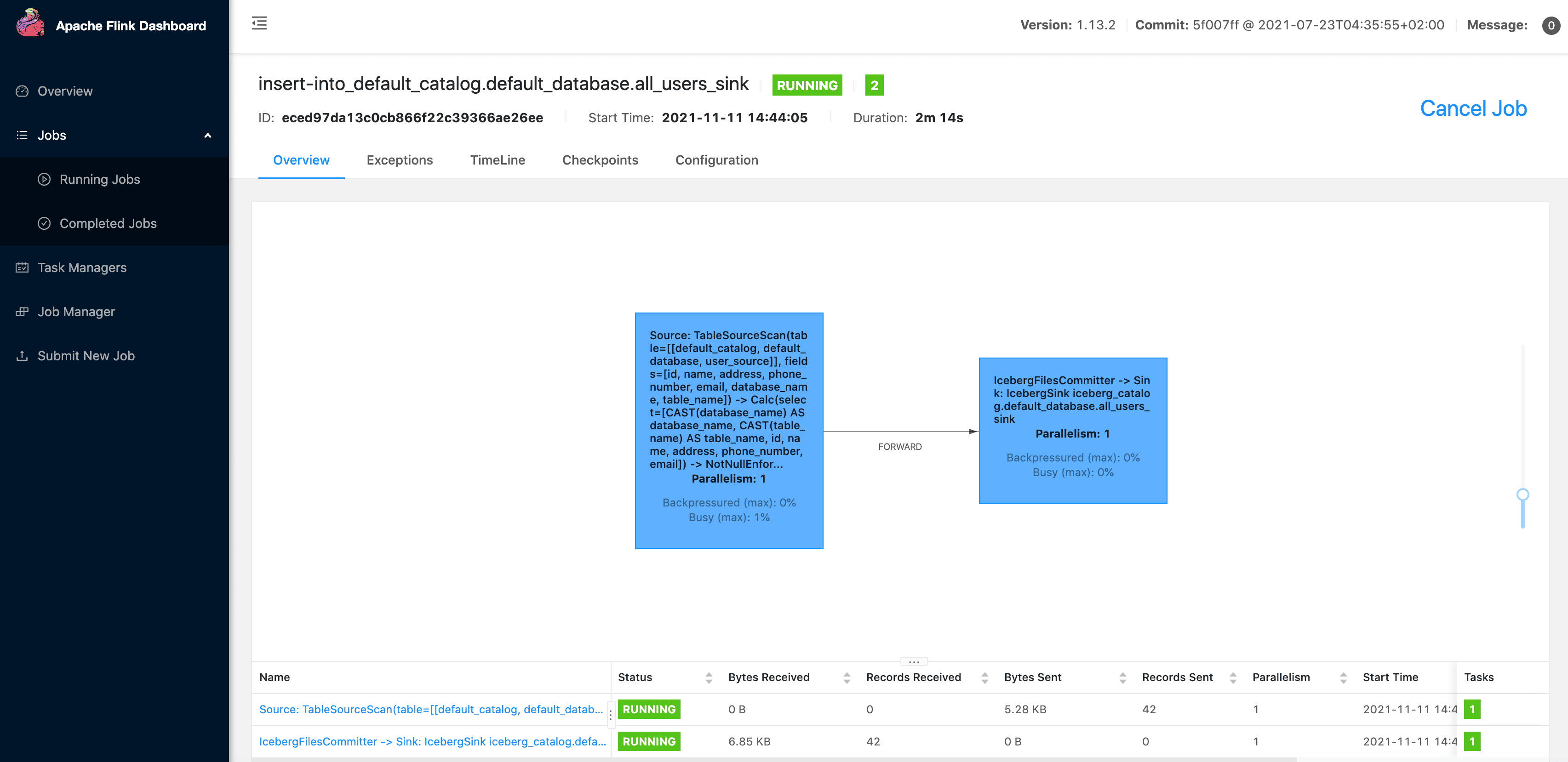
-- Flink SQLFlink SQL> INSERT INTO all_users_sink select * from user_source;上述命令将会启动一个流式作业,源源不断将 MySQL 数据库中的全量和增量数据同步到 Iceberg 中。 在 Flink UI 上可以看到这个运行的作业:
然后我们就可以使用如下的命令看到 Iceberg 中的写入的文件:
docker-compose exec sql-client tree /tmp/iceberg/warehouse/default_database/如下所示:
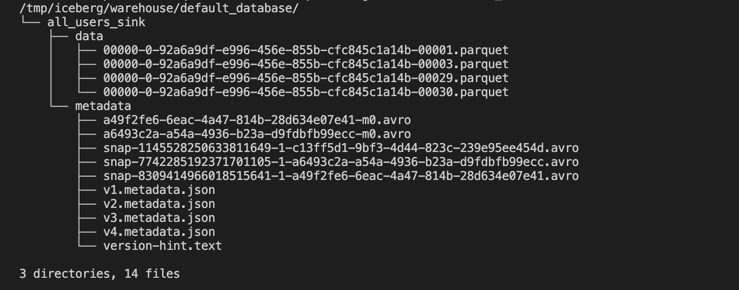
在你的运行环境中,实际的文件可能与上面的截图不相同,但是整体的目录结构应该相似。
-
使用下面的 Flink SQL 语句查询表
all_users_sink中的数据-- Flink SQLFlink SQL> SELECT * FROM all_users_sink;在 Flink SQL CLI 中我们可以看到如下查询结果:

-
修改 MySQL 中表的数据,Iceberg 中的表
all_users_sink中的数据也将实时更新:(3.1) 在
db_1.user_1表中插入新的一行--- db_1INSERT INTO db_1.user_1 VALUES (111,"user_111","Shanghai","123567891234","user_111@foo.com");(3.2) 更新
db_1.user_2表的数据--- db_1UPDATE db_1.user_2 SET address='Beijing' WHERE id=120;(3.3) 在
db_2.user_2表中删除一行--- db_2DELETE FROM db_2.user_2 WHERE id=220;每执行一步,我们就可以在 Flink Client CLI 中使用
SELECT * FROM all_users_sink查询表all_users_sink来看到数据的变化。最后的查询结果如下所示:

从 Iceberg 的最新结果中可以看到新增了
(db_1, user_1, 111)的记录,(db_1, user_2, 120)的地址更新成了Beijing,且(db_2, user_2, 220)的记录被删除了,与我们在 MySQL 做的数据更新完全一致。
环境清理
本教程结束后,在 docker-compose.yml 文件所在的目录下执行如下命令停止所有容器:
docker-compose down
Copyright © 2026 The Apache Software Foundation. Apache Flink, Flink, and the Flink logo are trademarks of The Apache Software Foundation.